Rozhodl/a ses skicovat a já mám radost! Aby sis byl/a jistější, připravila jsem v celku podrobný návod. A proto:
...NÁVOD PROCREATE...
Co budeš potřebovat?
Tablet: Značka Apple, jen na něm aplikace Procreate funguje.
Tužka: Apple pencil.
Procreate: Placená aplikace, jedná se o jednorázový poplatek v ekvivalentu cca 349 Kč. Cena se může v čase měnit. Já aplikaci kupovala za cca 250 Kč.
PROCREATE
Procreate nabízí řadu funkcí, které ti můžou usnadnit nejen malování místnosti v perspektivě, ale i přidávání barev do skici. Můžeš ve své skice nakreslit textury a spoustu dalších detailů. Jak s aplikací pracovat a jak nástroje chytře používat? Základy ti zde napíšu, ale pokud chceš aplikaci opravdu maximálně využívat, koukni i na videa na Youtube, kde zdarma najdeš nespočet videonávodů, které ti určitě ukážou, co zrovna hledáš 🙂
Rozlišení: Při vytvoření nového plátna nastav rozlišení na minimálně 300 DPI, abys mohl/a tisknout své návrhy bez ztráty kvality.
Velikost: Pro půdorysy nebo detaily místností použij formát A3 nebo větší, aby bylo dost místa na všechny detaily.
Ukládání a sdílení návrhů:
Formát souboru: Exportuj jako PSD, pokud budeš pracovat dál v jiných grafických programech.
PDF: Pro prezentaci nebo tisk.
JPEG/PNG: Pro sdílení.
Time-Lapse Video: Využij funkci Procreate na záznam postupu a sdílej svůj proces práce třeba na sociálních sítích 🙂
Jak na to?
Postup pro skicování místnosti je stejný, jako když maluješ místnost na papír. Proto se nyní soustředíš na jednotlivé funkce v Procreate a jejich výhody! Zbytek bys měl/a zvládnout z návodu pro skicování místnosti tužkou na papír. Pokud sis ho nepřečetl/a, tak se tam rychle vrať, ať ti vše dává smysl!
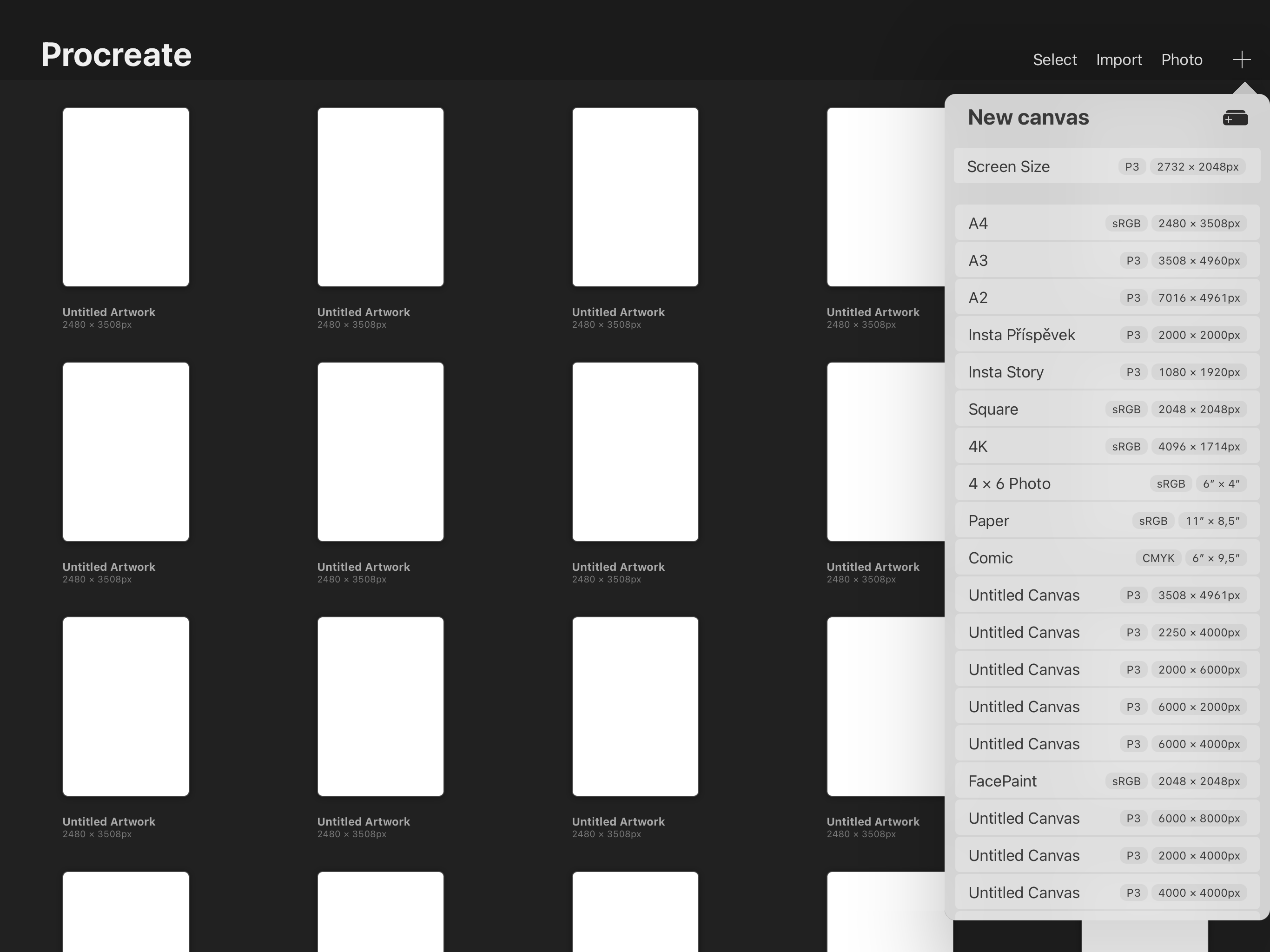
Nastavení pracovního plátna:
- Klikni na + v pravém horním rohu.
- Zvol velikost plátna, A3 nebo A4.
- Velikost plátna si můžeš i nastavit podle sebe.
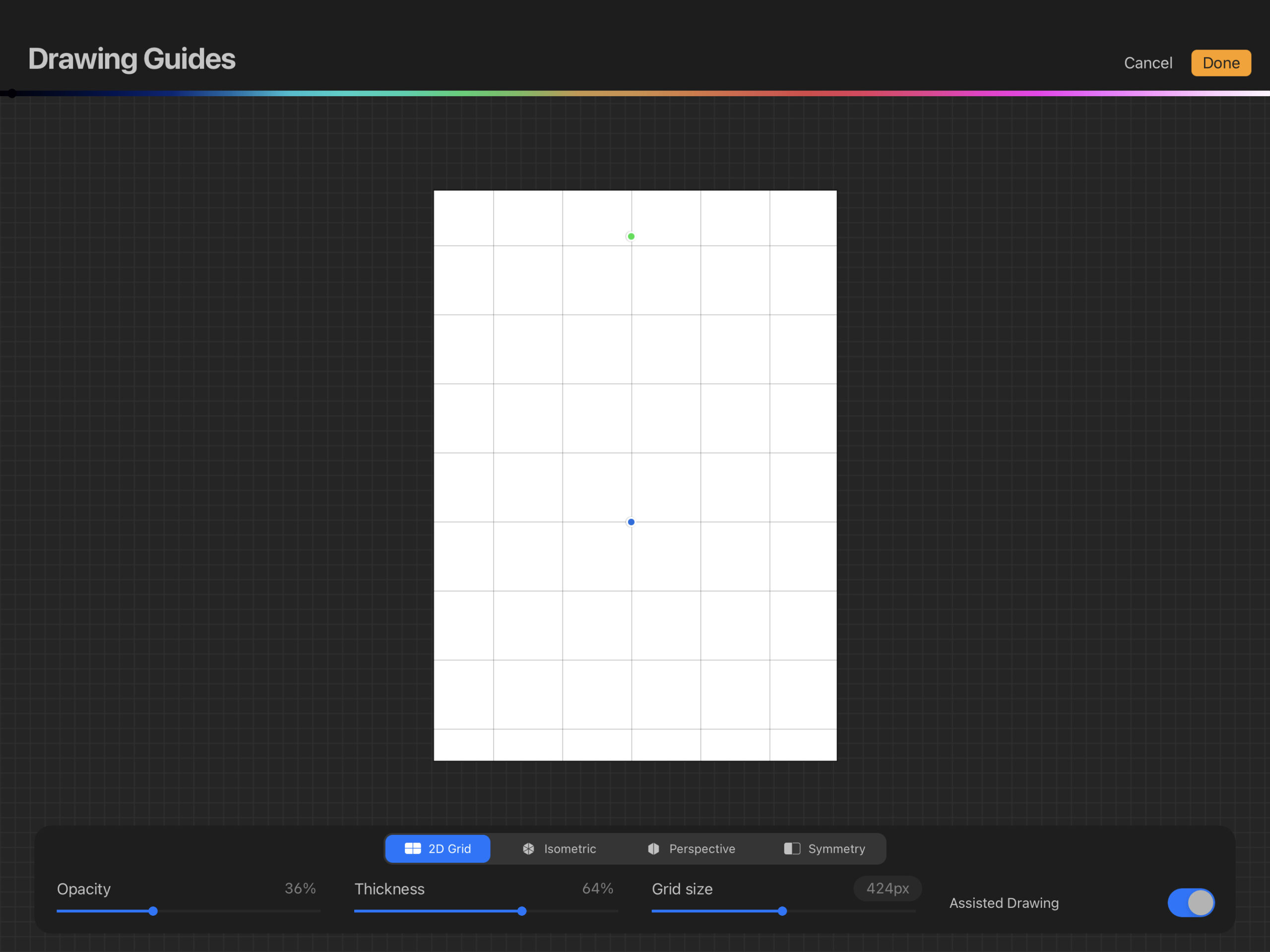
Mřížka - Grid:
- Klikni na ikonu klíče > ikona Nastavení - Actions > Plátno - Canvas > Aktivuj průvodní mřížku - Drawing Guide.
- Uprav velikost mřížky > Edit Drawing Guide. Následně můžeš nastavit sílu a barvu zobrazení mřížky - Opacity a Thickness. Nastav si velikost čtverců mřížky - Grid size podle svého měřítka (např. 1 čtverec = 1 metr čtvereční). Zde můžeš i zakliknout Assisted Drawing pro přesnost tvých čar.
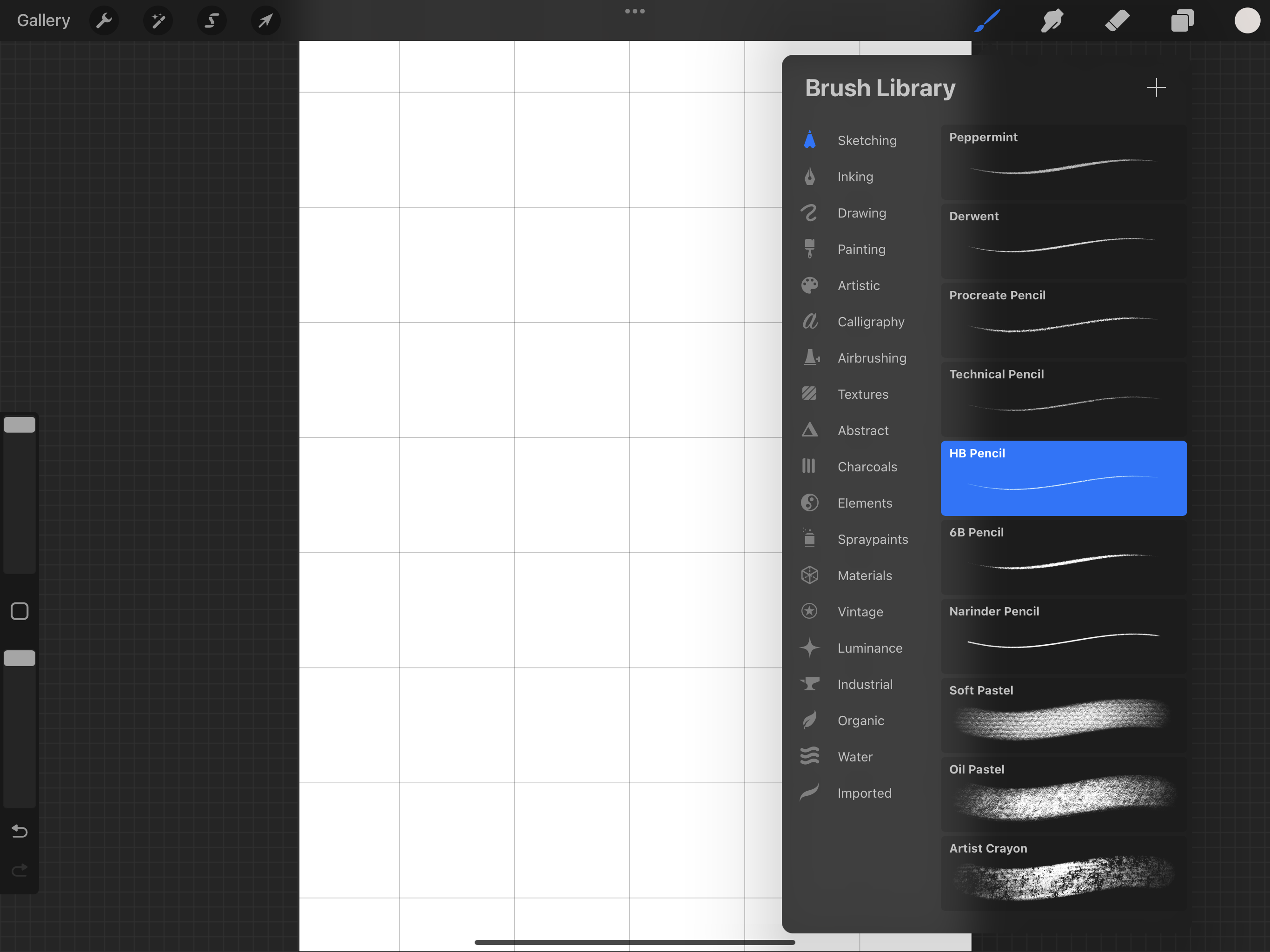
Pomůcky a nástroje:
- Štětce: Najdeš pod ikonou štětce. Máš na výběr ze základních kategorií. Kategorie Sketching nabízí tužky. Technical pencil může být skvělou volbou na detaily. Pro stínování a textury Soft Airbrush anebo máš na výběr štětce pro textury. Vyber si, jaká tužka ti vyhovuje pro tvou skicu a experimentuj. Štětce můžeš dokoupit anebo i vytvořit.
- Pravítko: Klikni na klíč (Nastavení) > Edit Drawing Guide > Aktivuj Assisted Drawing, jak jsem psala výše. Anebo v jednotlivé vrstvě je možnost Drawing Assist.
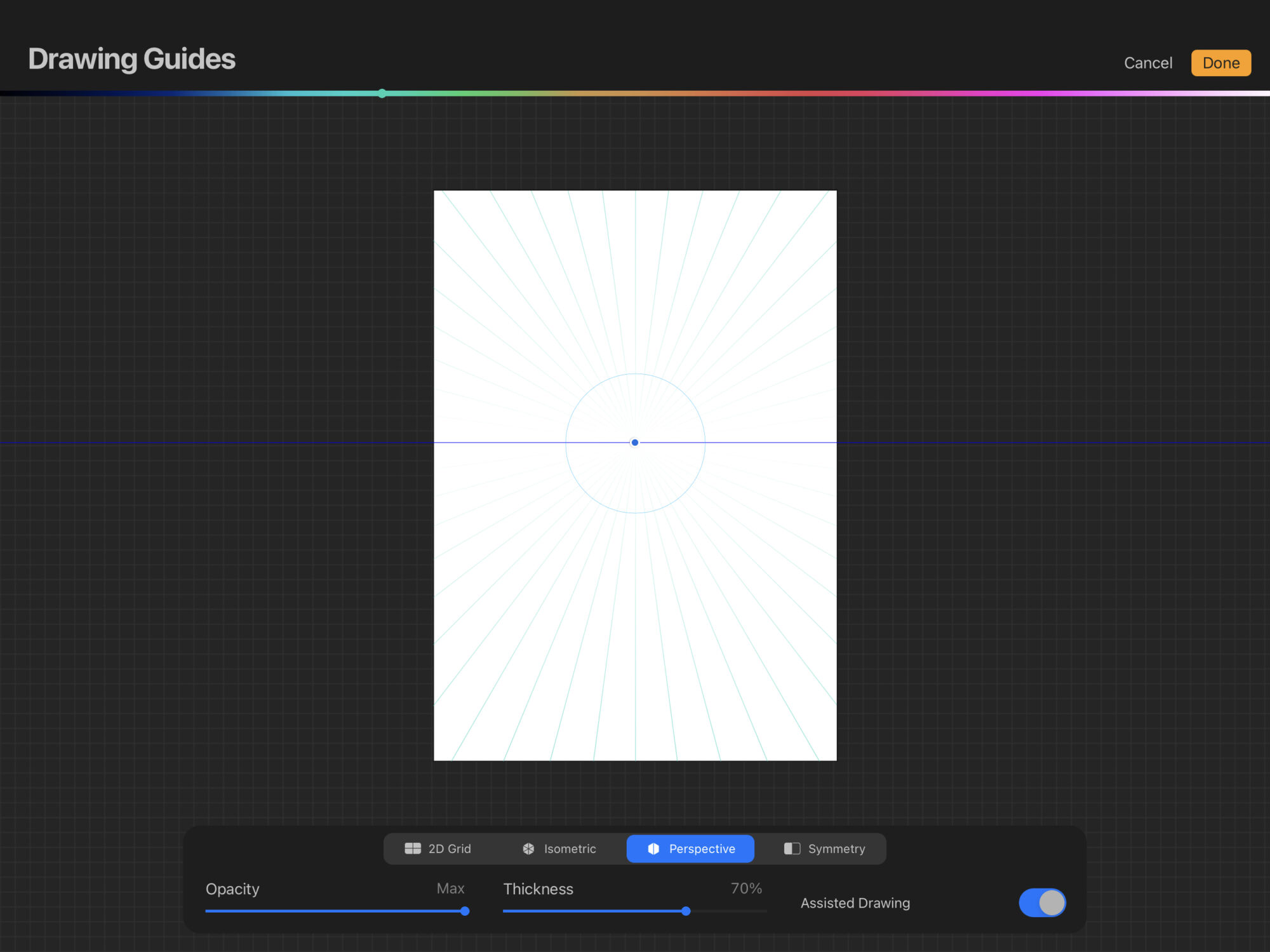
- Perspektiva: V Edit Drawing Guide > vyber Perspektivu - Perspective. Klepni na plátno a nastav úběžný bod. S bodem můžeš pohybovat, než se trefíš do místa, kde ho chceš mít. Pak potvrď svou volbu > Done.
Reference a co ti umožní:
- Porovnávat proporce a detaily.
- Používat reálné textury jako inspiraci.
- Přesně sledovat barvy a styly.
Kde najdeš možnost práce s referencemi?
Vložení obrázku jako vrstvy:
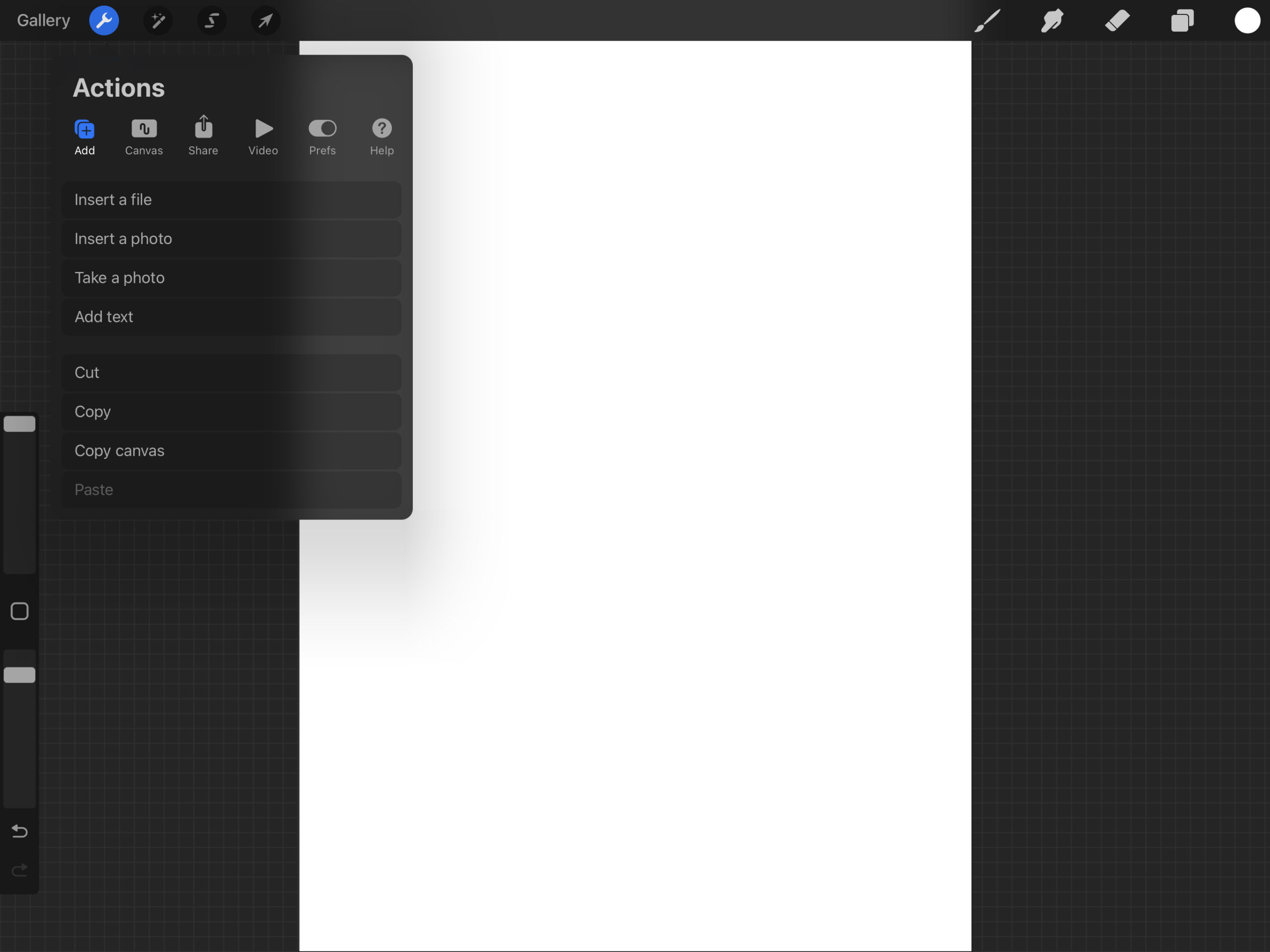
- Klikni na ikonu klíče > Actions v horní liště.
- Přejdi na záložku > Add.
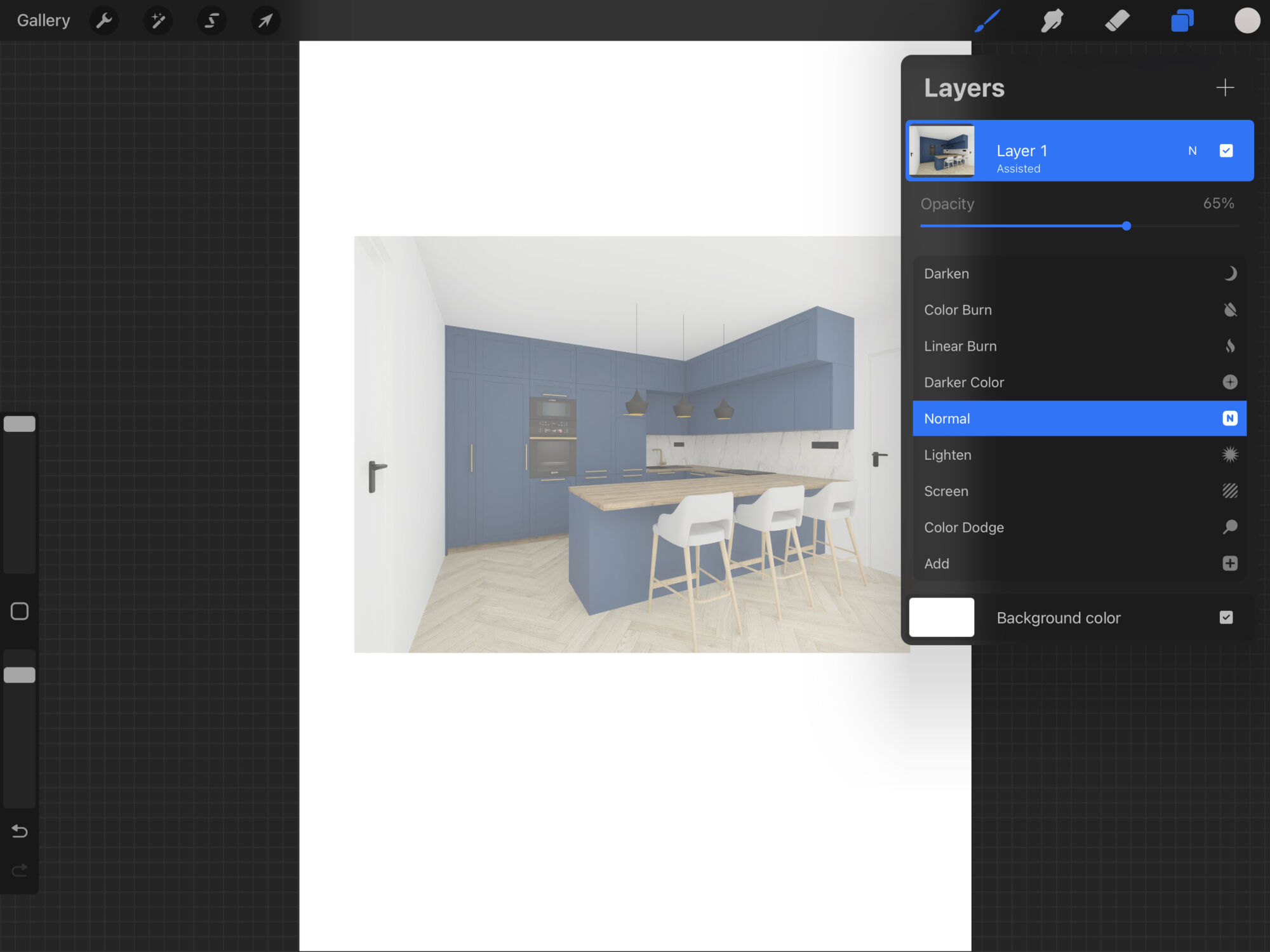
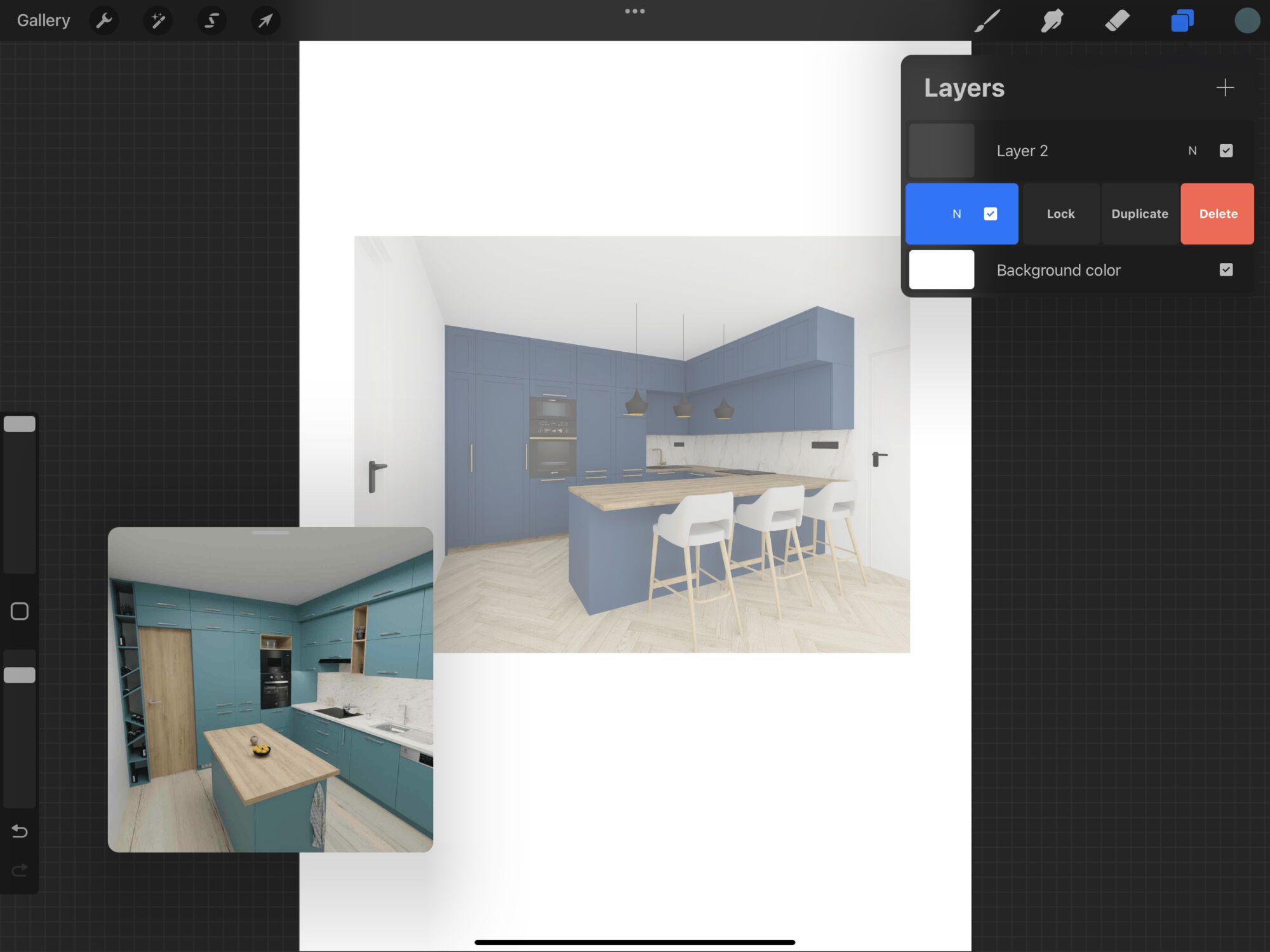
- Vyber > Insert a photo nebo Insert a file a nahraj svůj referenční obrázek z galerie. Obrázek se vloží jako samostatná vrstva a můžeš upravit její průhlednost kliknutím na N a úpravou Opacity. Pokud chceš přes tento obrázek kreslit, nezapomeň přidat novou vrstvu!
Aktivace Reference panelu:
- Klikni na ikonu klíče > Actions.
- Přejdi na záložku > Canvas.
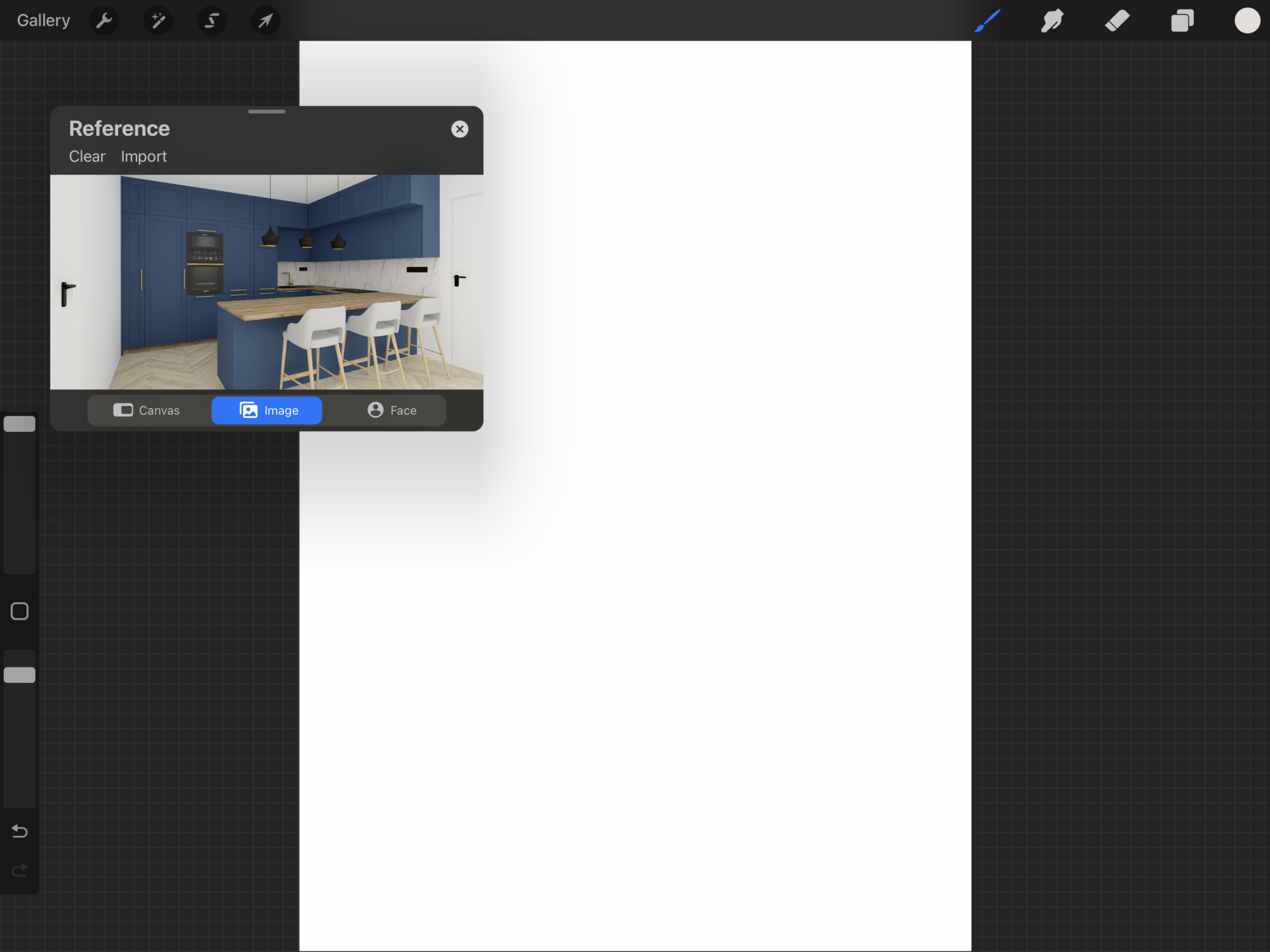
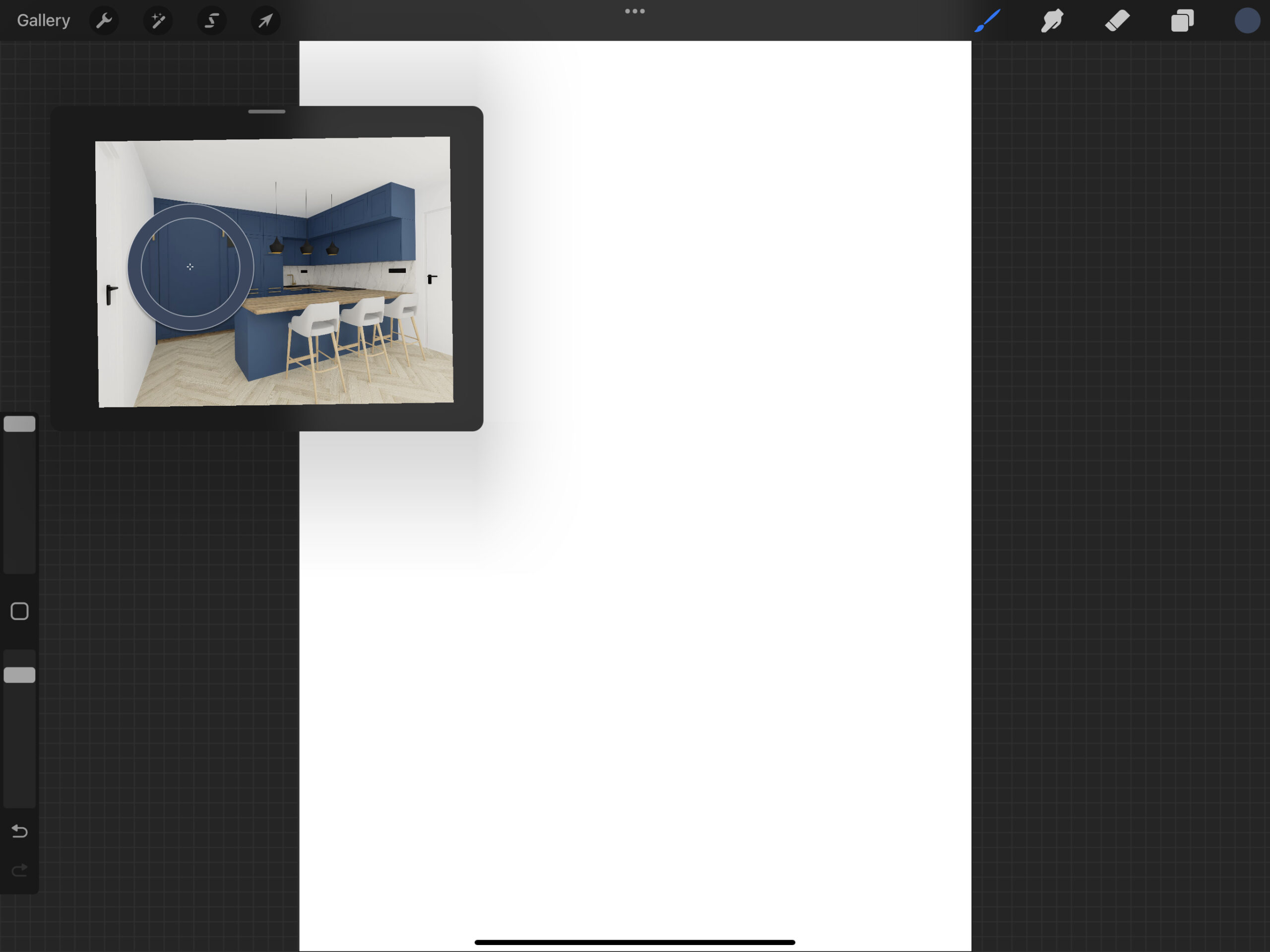
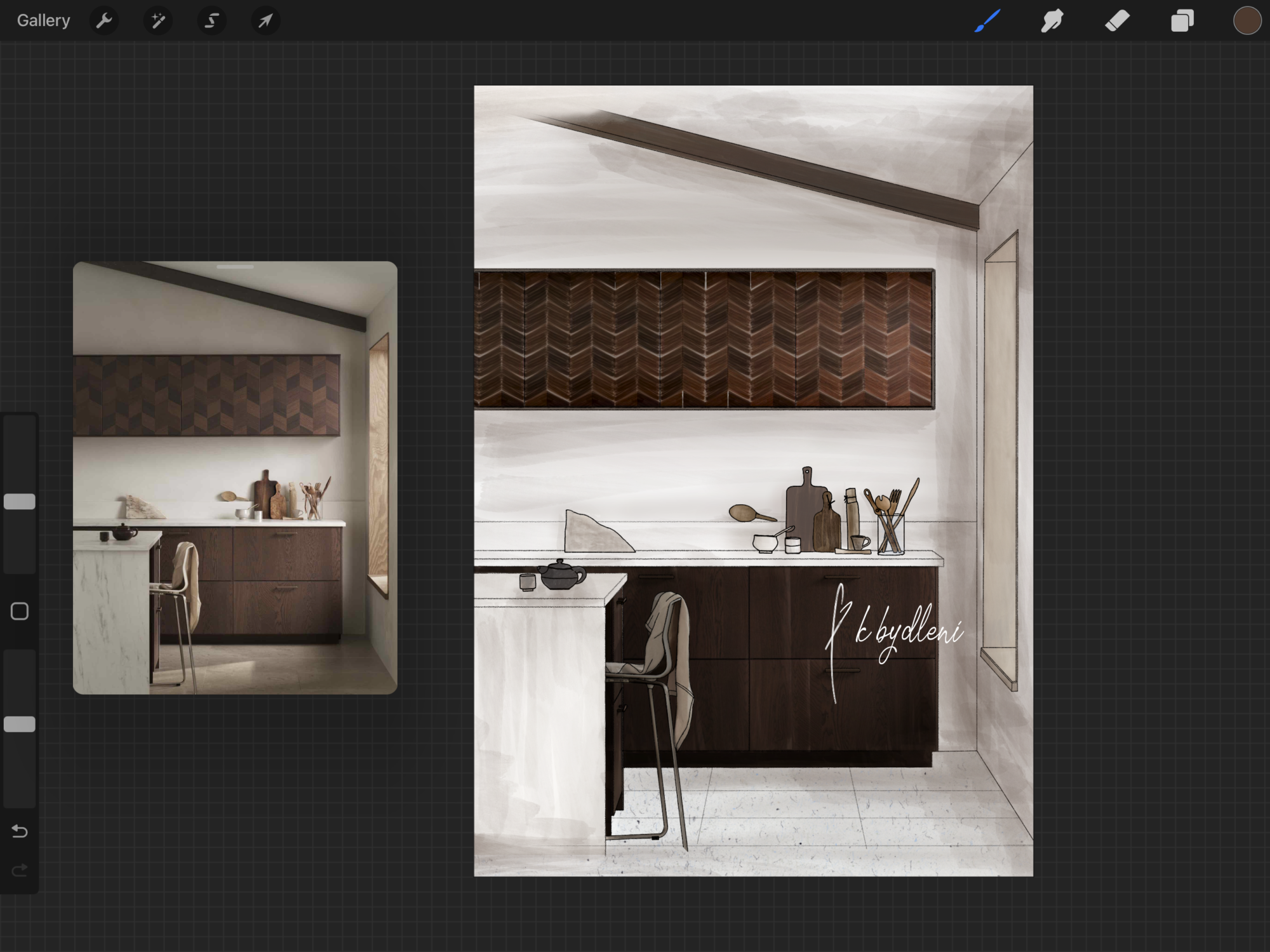
- Zapni > Reference – objeví se malé plovoucí okno.
- Klikni na Image a vyber svůj referenční obrázek.
Reference vždy po ruce:
- Reference panel ti umožní sledovat referenci, aniž by rušila kreslicí plátno.
- Okno můžeš přesunout kamkoli na obrazovce.
- Zvětšuj a posouvej obrázek podle své potřeby.
Přímé použití barev z reference:
- Podrž prst nebo Apple Pencil na barvě v referenci – tím ji vybereš jako aktivní barvu. To, jestli jsi to dokázal/a udělat dobře zjistíš, když se ti změní v pravo nahoře kolečko s barvou.
Praktická rada:
- Odděl svou referenci od kresby. Vlož referenci na samostatnou vrstvu a uzamkni ji > Swipe layer left > Lock (ještě tam uvidíš možnost Duplicate, tedy duplikovat vrstvu anebo Delete, smazat vrstvu).
Práce s vrstvami
Kde najdeš tuto funkci?
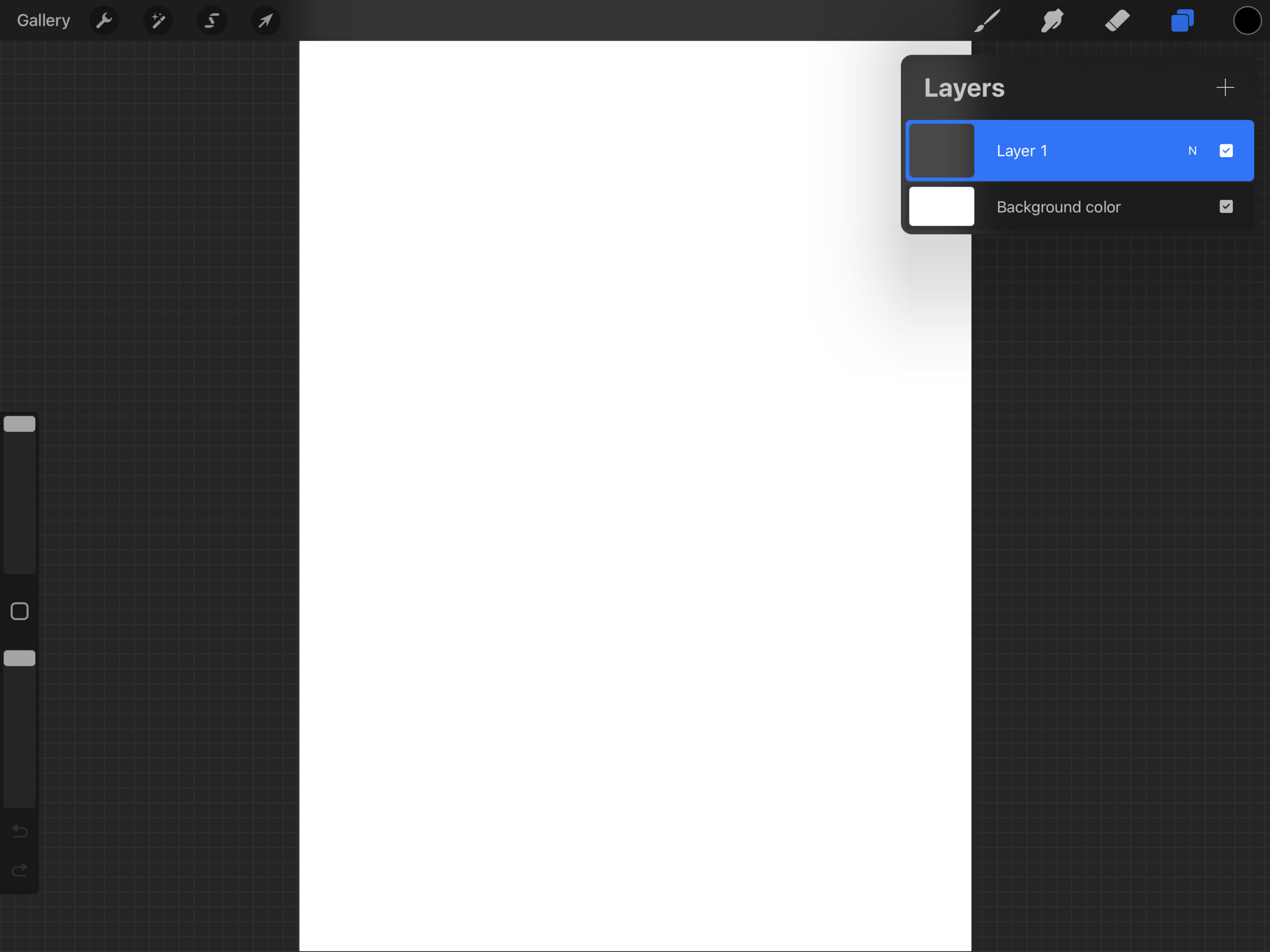
- Klikni na ikonu dvou čtverců > Layers v pravém horním rohu.
- Vytvoř si novou vrstvu kliknutím na +.
Jak správně vrstvy využívat?
- Oddělení prvků: Kresli každý prvek místnosti (např. podlahu, nábytek, okna) na samostatnou vrstvu. To ti umožní snadné úpravy bez ovlivnění ostatních částí.
- Skupiny vrstev: Seskup své vrstvy související s jedním objektem (např. všechny detaily pohovky) – to ti zjednoduší správu. Vrstvy si můžeš i přejmenovat, abys rychle věděl/a, kam klikáš.
Nastavení perspektivy pomocí vodítek
Kde najdeš tuto funkci?
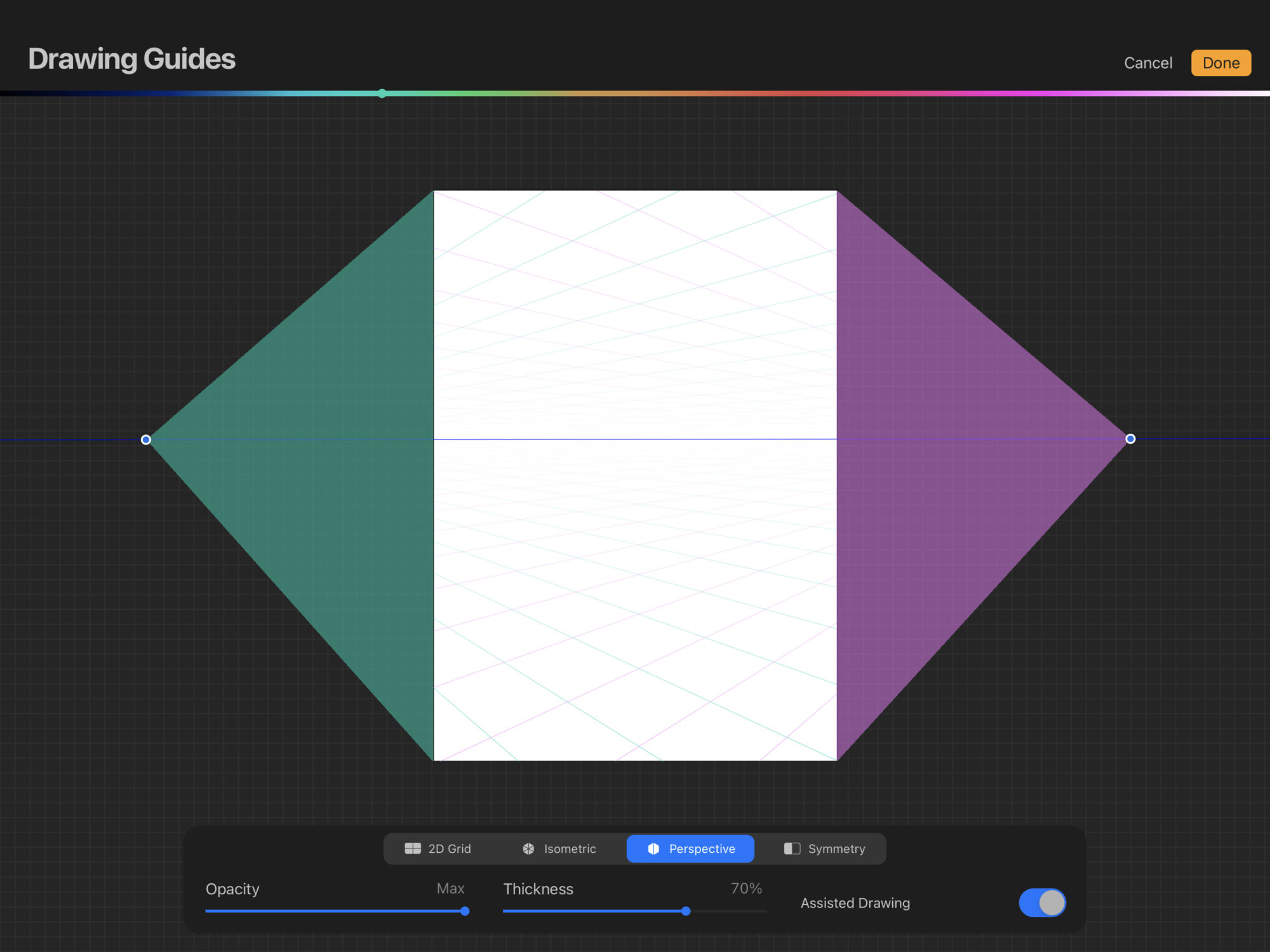
- Klikni na ikonu klíče > Actions v horní liště.
Přejdi na záložku > Canvas.
- Aktivuj > Drawing Guide, a poté klikni na > Edit Drawing Guide.
- Vyber možnost > Perspective a klepni na plátno, kde chceš umístit jeden nebo dva úběžné body. (Vyber si pro začátek jeden bod, na obrázku vidíš dva úběžné body ;))
- Uprav pozici úběžného bodu (úběžných bodů, pokud jsou dva a více) podle potřeby.
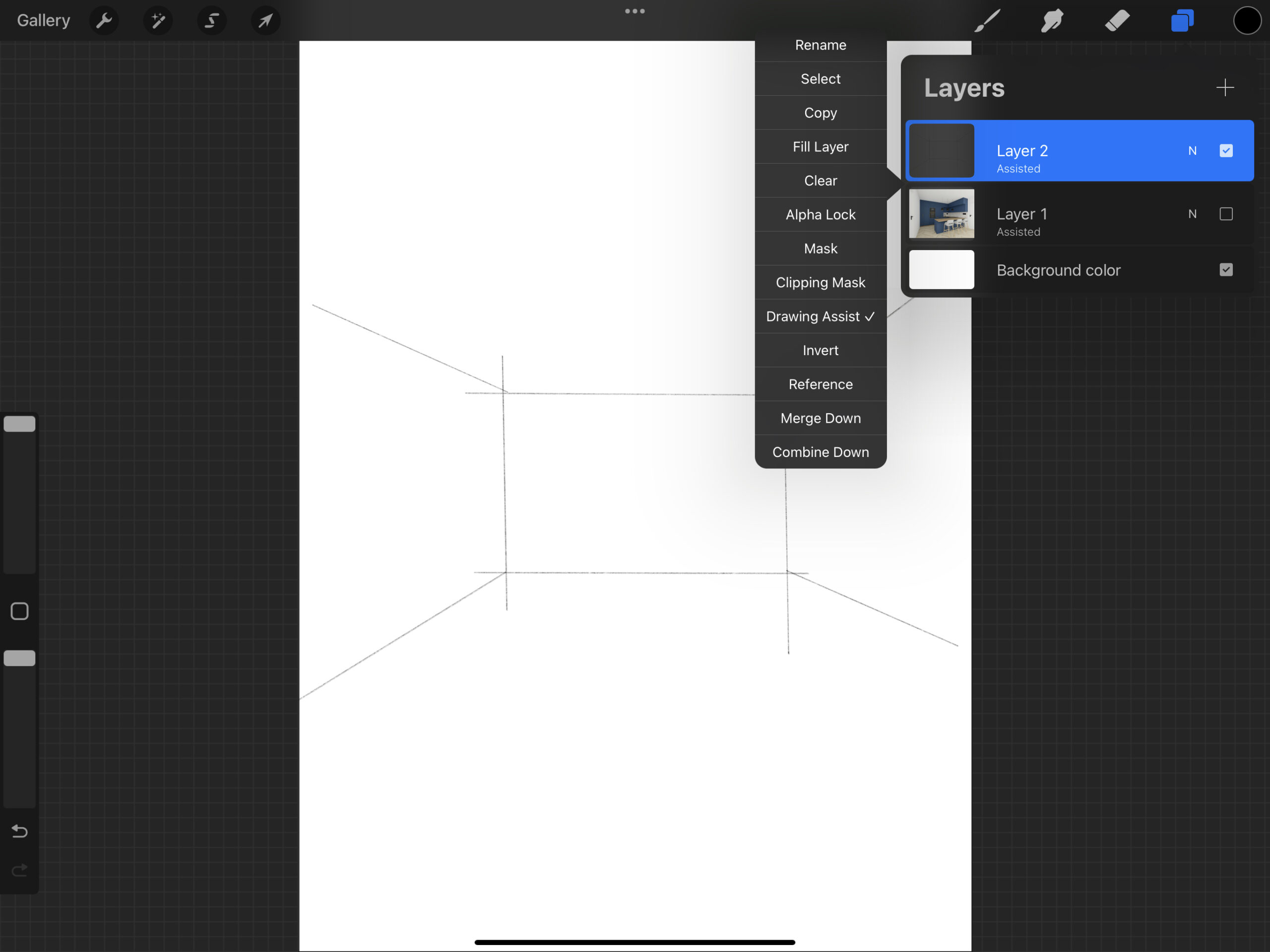
Jak využít perspektivní vodítka?
- Aktivuj > Drawing Assist (v panelu vrstev klikni na název vrstvy a zapni Assist).
- Tvé čáry se automaticky přichytí k perspektivním vodítkům, což ti zajistí přesnost při kreslení stěn, podlahy a nábytku.
Chytré vybarvování a barvy
Jak na to?
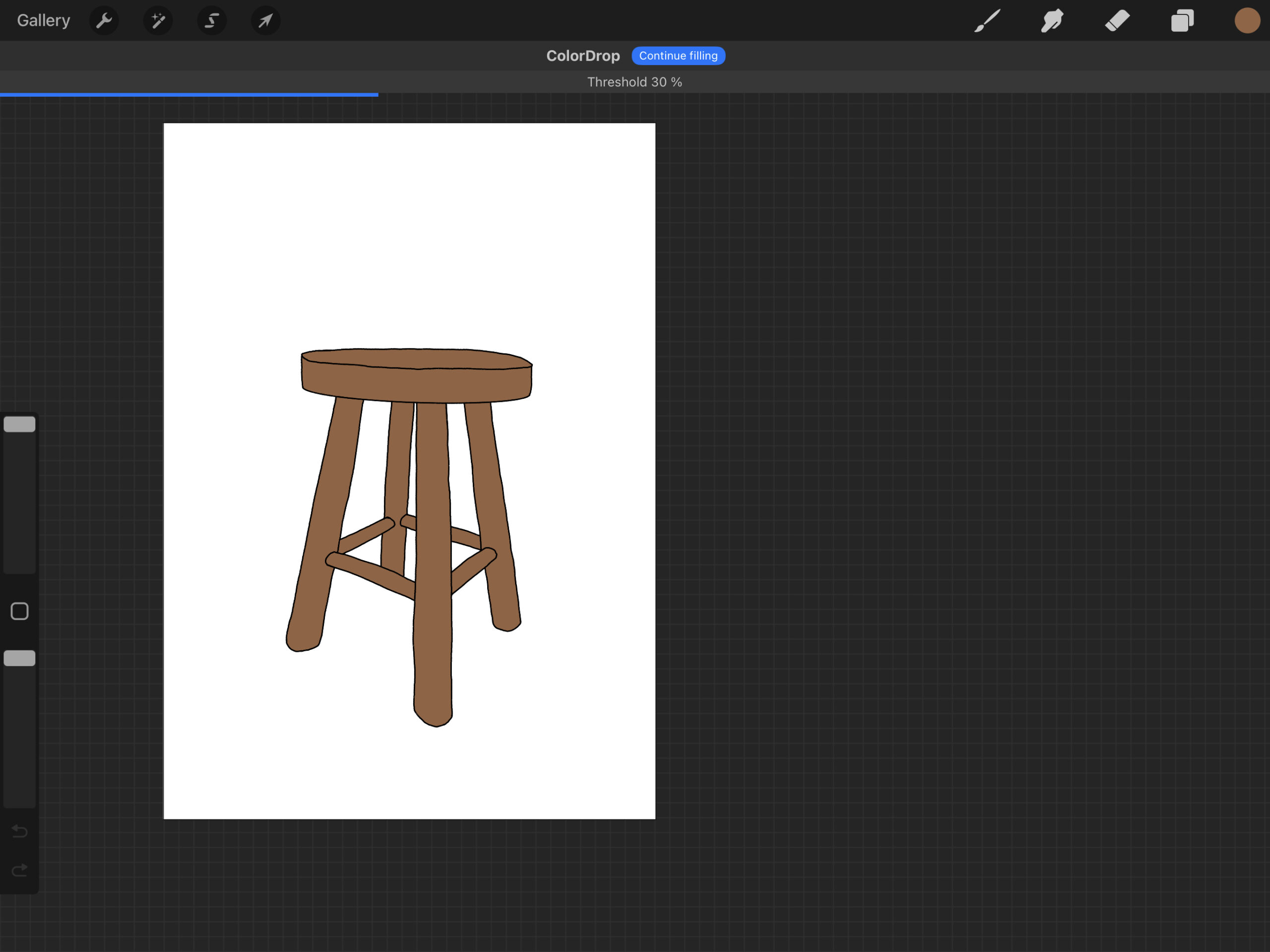
Použití nástroje ColorDrop:
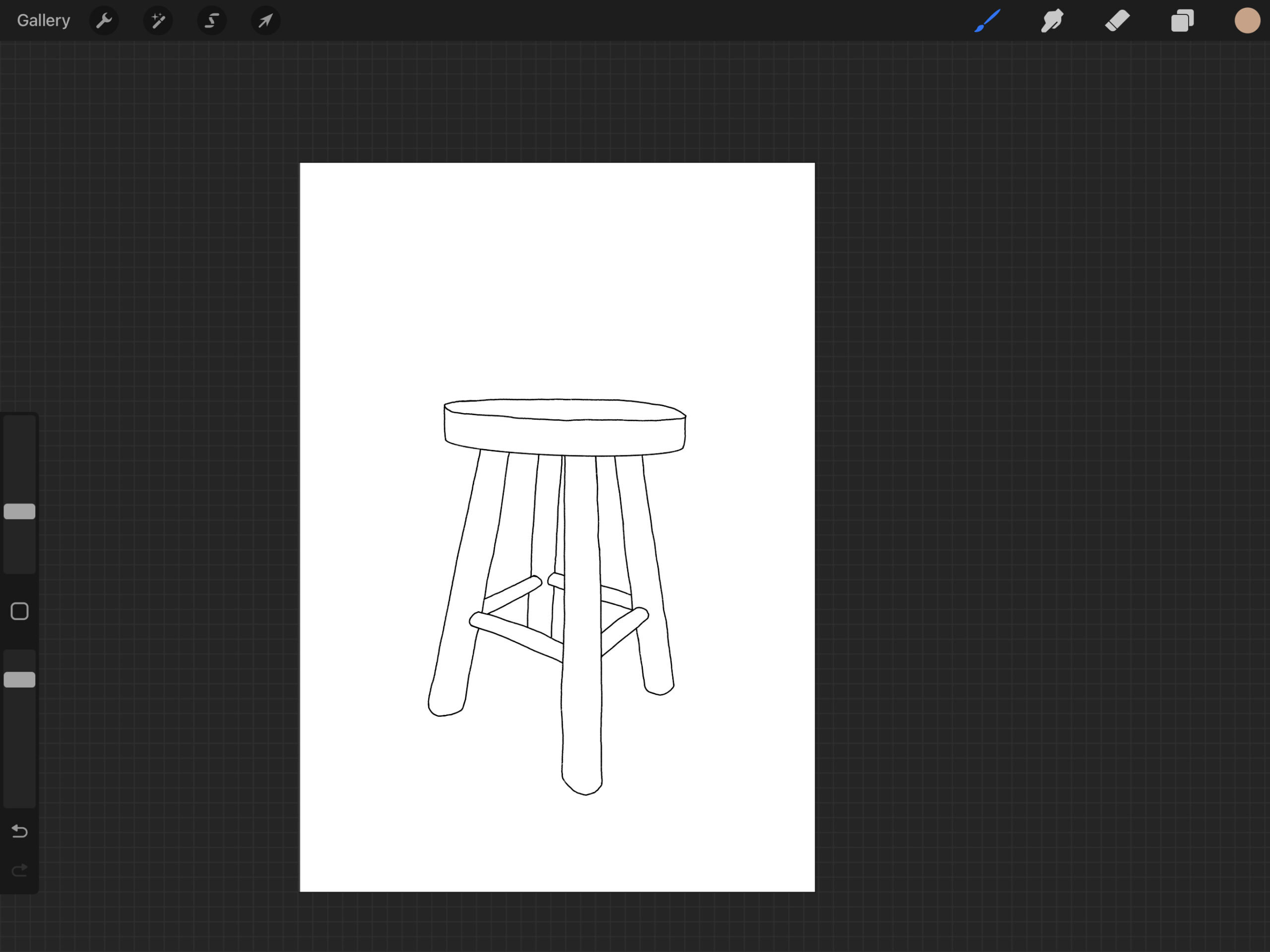
- Nakreslíš obrys objektu, který chceš vyplnit (např. jsem udělala stoličku).
- Přetáhněš barvu z kruhu barvy v pravém horním rohu na požadovanou oblast, v mém případě dovnitř stoličky.
- Pokud barva nevyplní přesně oblast, podrž prst na obrazovce a nastav > Threshold, tažením vlevo nebo vpravo uvidíš procentní vyplnění.
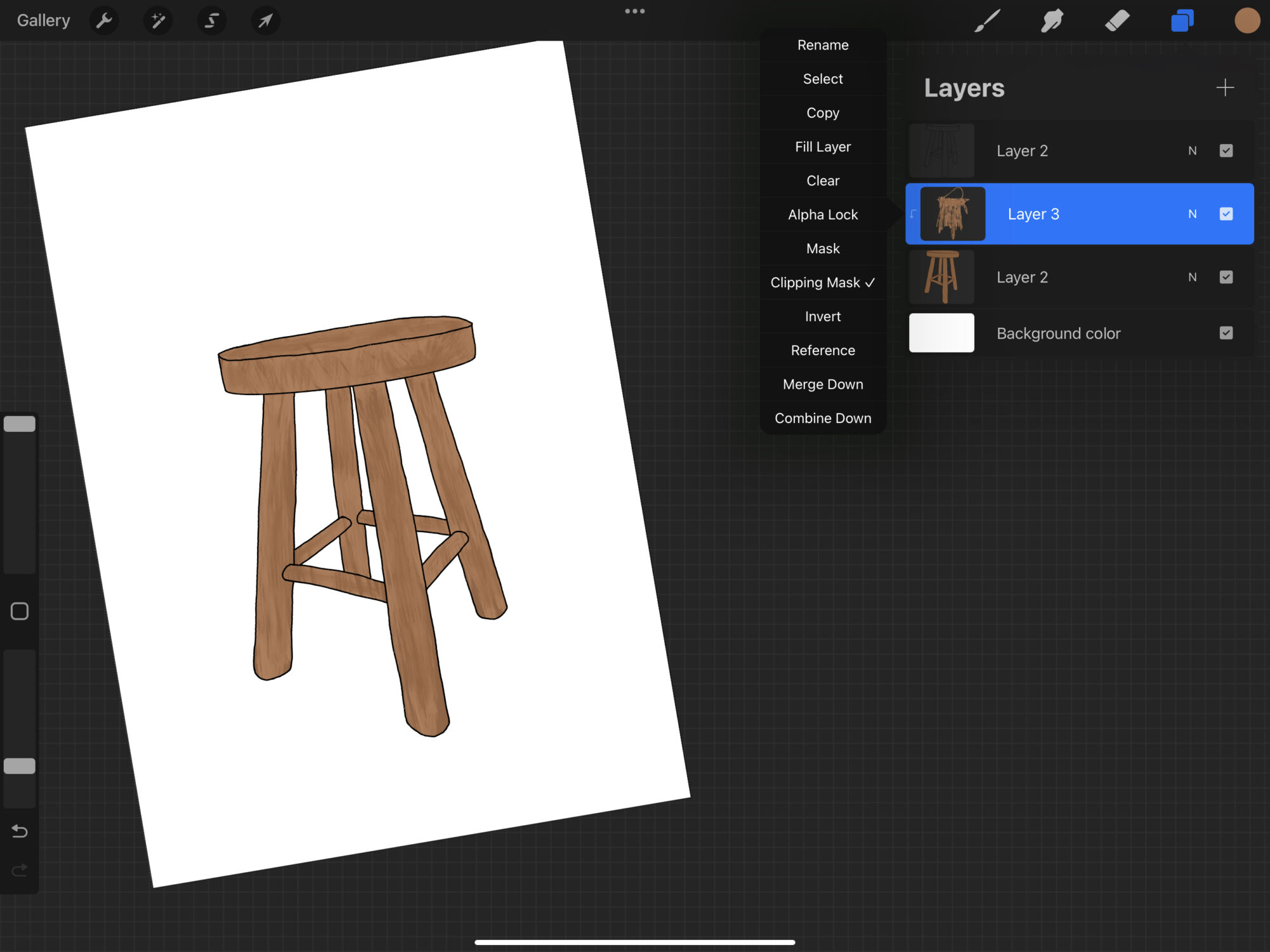
Použití nástroje Clipping Mask:
- Vytvoř si novou vrstvu nad vrstvou s objektem.
- Klikni na název vrstvy a vyber > Clipping Mask.
- Maluj na novou vrstvu – barva se omezí pouze na oblasti vyplněné na spodní vrstvě (což je hodně užitečné pro stínování nebo přidání textury).
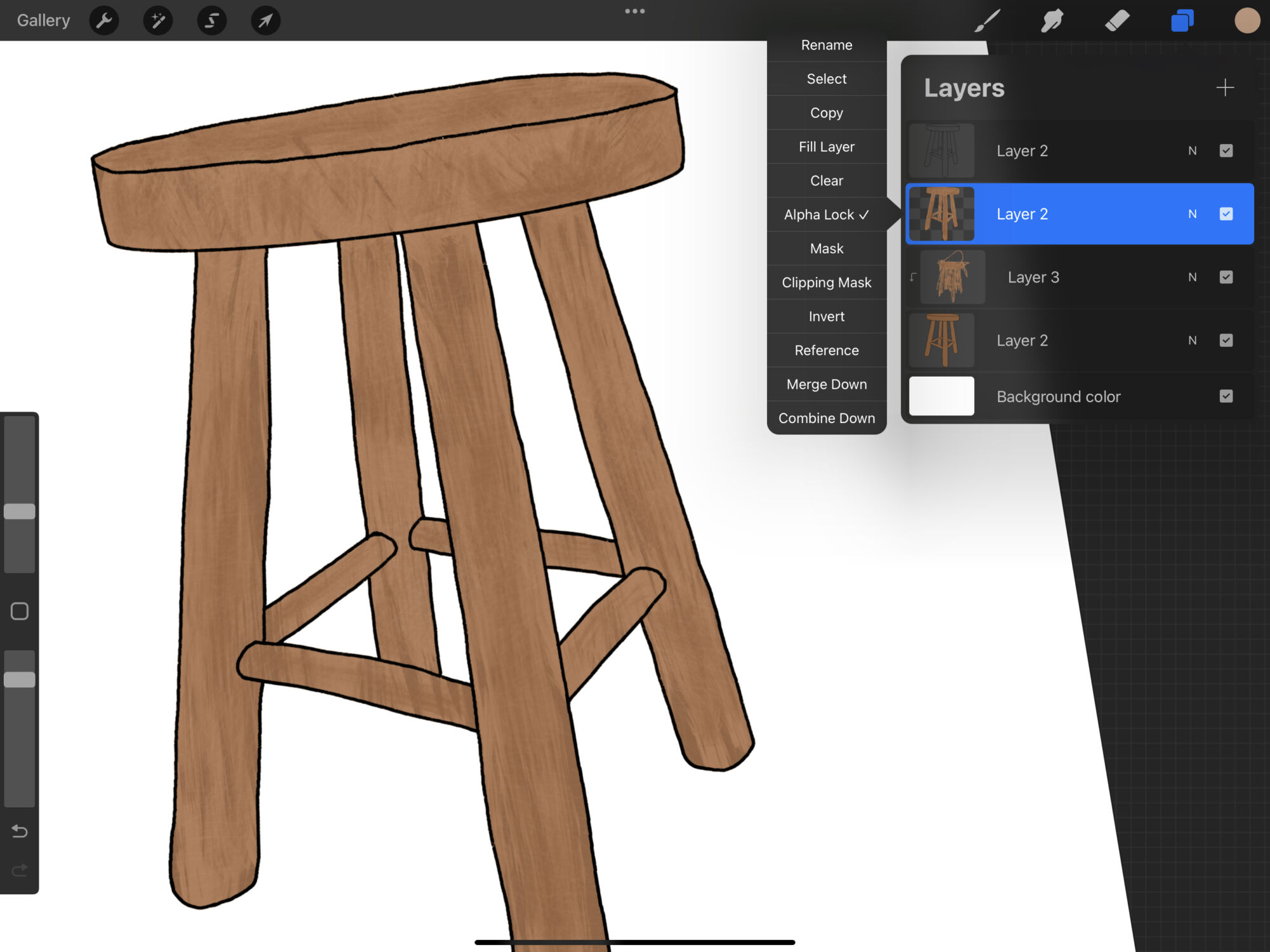
Použití nástroje Alpha Lock:
- Klikni na název vrstvy s objektem a vyber > Alpha Lock.
- Maluj na vrstvu – barva se aplikuje pouze na již nakreslené oblasti.
Barevná paleta:
- Klikni na kruh barvy v pravém horním rohu.
- Přejdi na záložku > Palettes a vytvoř si vlastní paletu pro místnost. Doporučuji si předem zvolit harmonické barvy.
Gradienty:
- Použij nástroj > Gradient Map (Adjustments > Gradient Map) pro vytvoření přechodů mezi barvami. Ideální pro dodání efektu.
Přidávání stínů a světla
Jak na to?
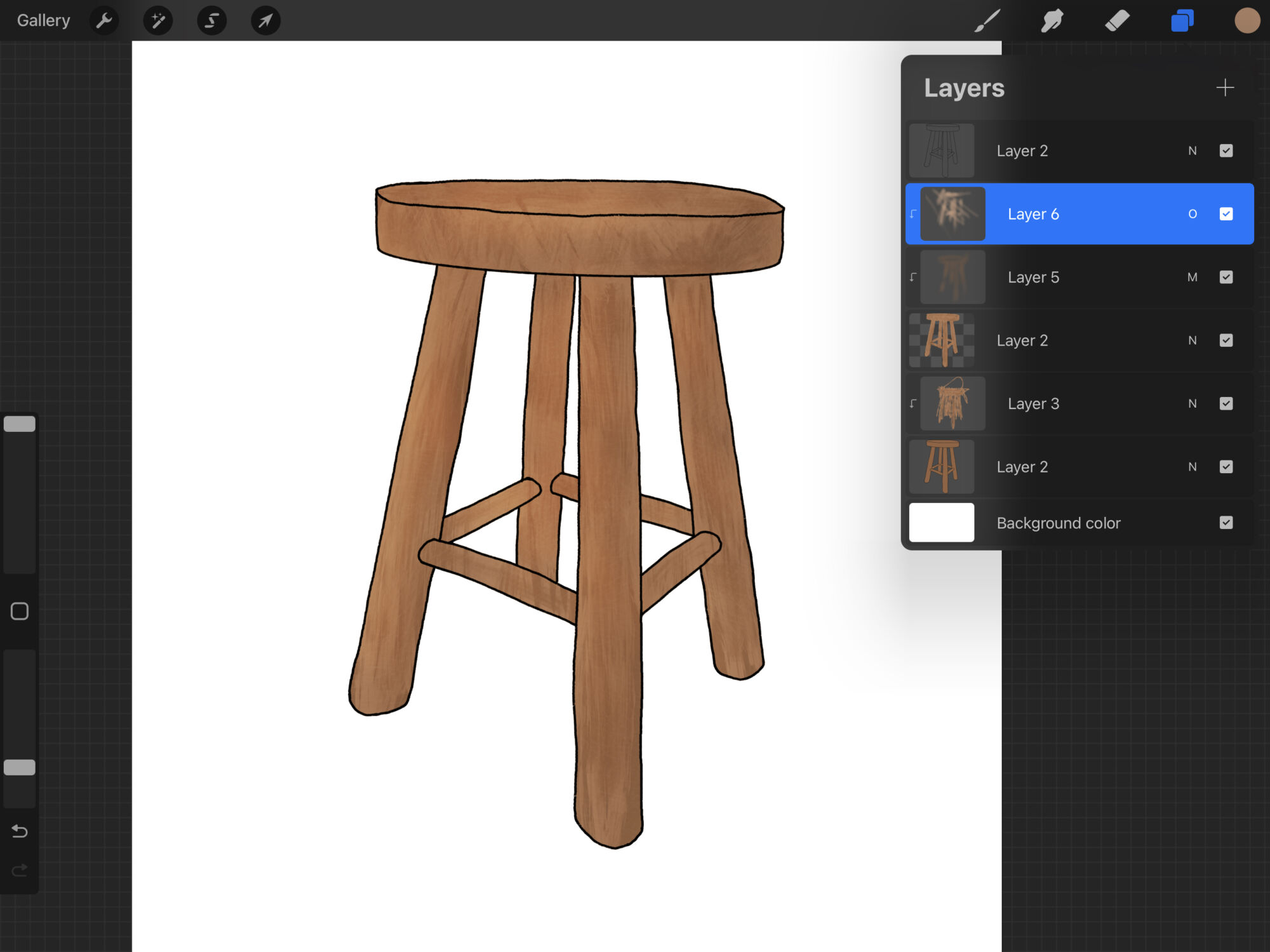
Použitím Multiply a Overlay:
- Vytvoř novou vrstvu pro stíny a nastav její režim na Multiply.
- Najdeš to v panelu vrstev, klikněš na > N vedle vrstvy a vybereš Multiply.
- Stíny kresli pomocí jemného štětce s nižší neprůhledností (např. Airbrush – Soft Brush).
- Pro zvýraznění světla vytvoř další vrstvu a nastav ji na Overlay nebo Soft Light.
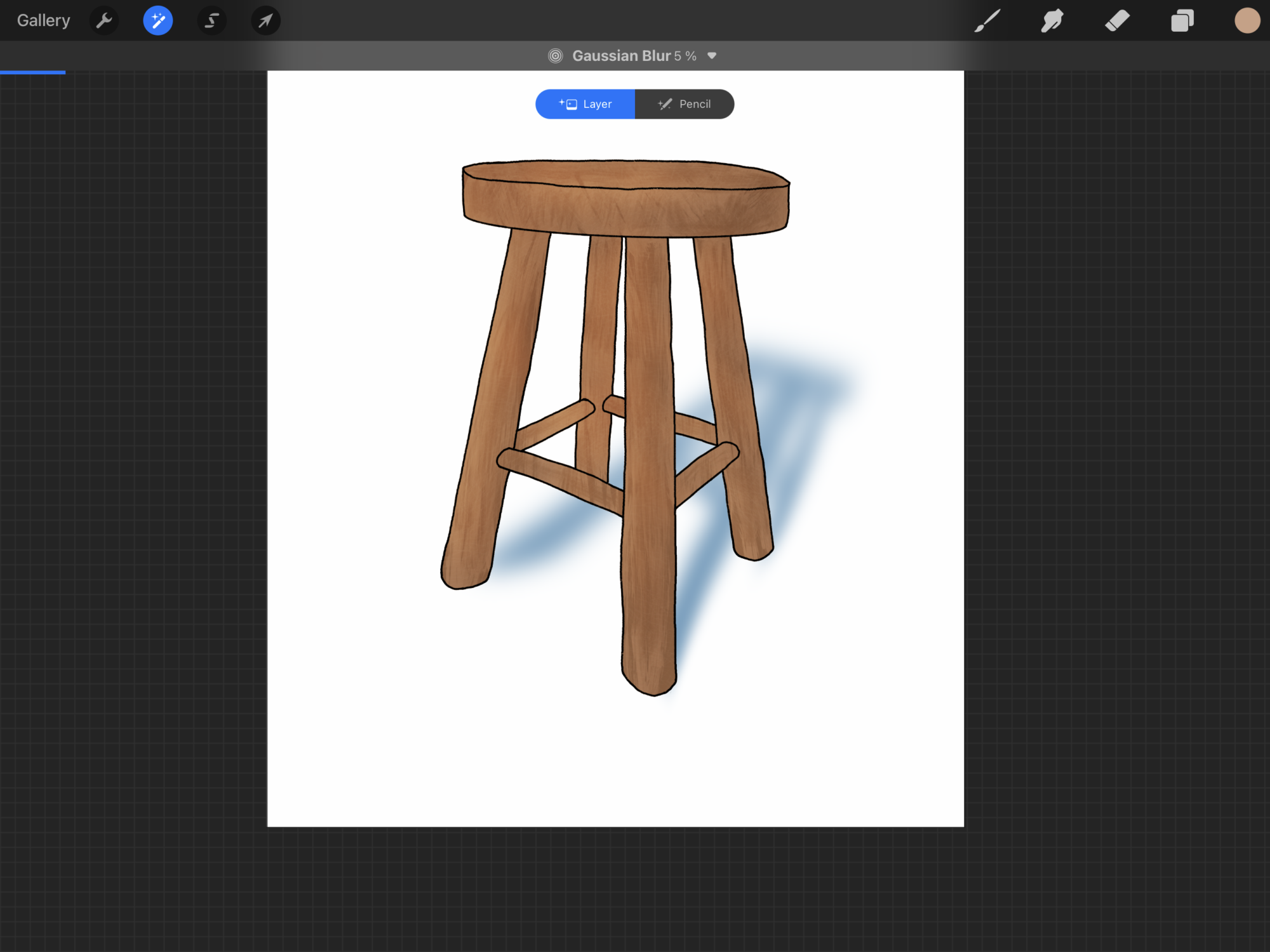
Jemné stíny pomocí Gaussian Blur:
- Klikni na ikonu kouzelné hůlky > Adjustments v horní liště.
- Vyber > Gaussian Blur a posuň prstem po obrazovce pro rozmazání.
Textury a detaily
Kde najdeš textury?
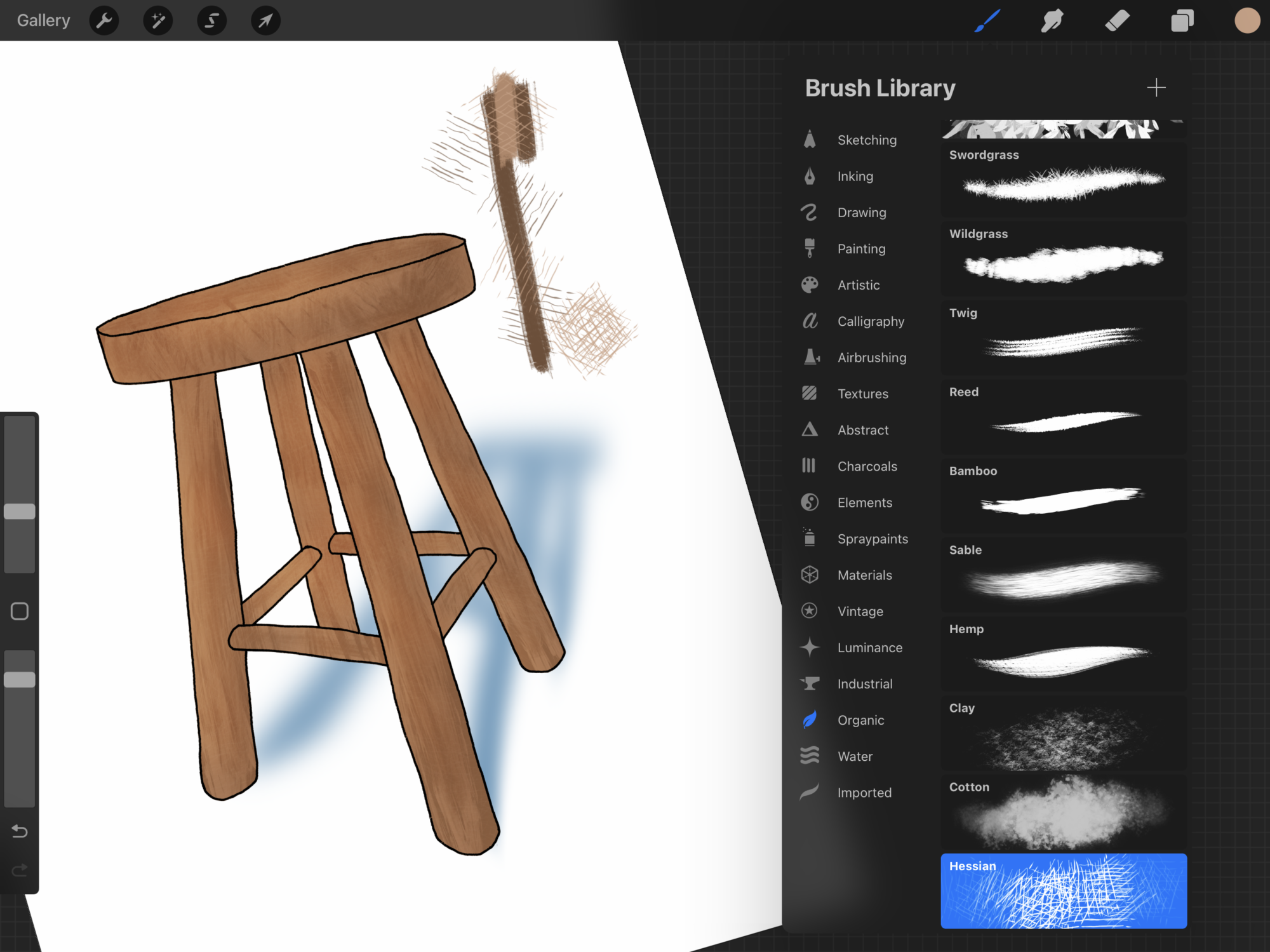
- V panelu štětců > Brush Library vyhledej kategorii > Materials nebo > Textures, nebo v mém případě > Organic.
- Vyber štětec, který simuluje materiál (např. dřevo, kámen, látku), který potřebuješ. Štětce si můžeš i sám/a vytvořit, nebo někde zakoupit a nahrát do aplikace.
Přidání textur:
- Nakresli základní obrys objektu na jednu vrstvu.
- Na novou vrstvu použij > Clipping Mask a aplikuj texturu.
- Adjustments > Noise: Použij pro jemnou zrnitost textur, pokud potřebuješ.
Nábytek v perspektivě
Jak na to?
Pomůcka pro krychle/kvádry:
- Nejprve si nakresli základní tvary pomocí perspektivních vodítek (např. kvádr jako základ pohovky).
- Každý detail nábytku (sedáky, opěrky) kresli na samostatné vrstvě – usnadní ti to stínování a texturování. Následně můžeš vrstvy sloučit.
QuickShape: Po nakreslení čáry podrž prst na obrazovce – čára se narovná (funguje i na kruhy, elipsy nebo obdélníky).
Nástroj Transform:
- Vyber kresbu pomocí šipky > Transform Tool v horní liště.
- Použij režim > Distort nebo Warp pro upravení tvaru a umístění objektu Může se hodit pro vytvoření stínů objektu.
Buď profíkem!
Co to znamená?
Pořiď si balíček štětců a razítek pro designéry:
- Já jich koupila několik, zrovna zkouším od StudioBrushes.com a jsem s nimi spokojená. V přepočtu mě balíček stál cca 650 Kč.
Stáhni si obrázky dekorů projektu: Po nakreslení skici můžeš vložit obrázek například s dřevodekorem, který si upravíš do objektu a následně přes další vrstvu ho přemaluješ (lehce transparentně, aby šla stále vidět textura dřeva). Jednoduše tak svému návrhu můžeš dodat realistický vzhled a zakomponovat dekory, které jsi vybral/a pro svého klienta. Já ráda stahuji obrázky od Eggeru. To samé můžeš udělat s nábytkem! Když ho vložíš a upravíš, ušetříš si svou práci 🙂
Tipy pro efektivní práci v Procreate:
Vrstvy: Každý nový prvek (nábytek, stíny, barvy) kresli na samostatnou vrstvu.
Zvětšování a zoom: Použij jednoduché zvětšení dvěma prsty pro přesnější detaily.
Krok zpět: Klepni dvěma prsty na obrazovku, pokud uděláš chybu.
Ikona Select a ikona Šipky: budou tví nejlepší kamarádi pro označení objektů a jejich změnu umístění. Můžeš si tak i vybrat prvek z kresby a pouze ten duplikovat.
Pokud chceš ještě nějaké návody, je jich plný Youtube, ale já si myslím, že už bys mohl/a začít skicovat, pokud už tak neděláš...Zkusíš si praktické cvičení?
POZOR: Kreslení je návykové. V momentě, kdy něco hezkého načrtneš, budeš chtít víc skic!